|
|

Tác giả |
Đăng lúc 24-11-2009 03:26 PM
|
Xem tất
Để tiện cho công việc trên JaJa viết bài hướng dẫn nhanh tại đây cách sử dụng Google code đối với nhóm phát triển.
Khi đã tham gia project thì các bạn sẽ cần có công cụ để tiếp cận với nó. Ở đây ta sẽ dùng TortoiseSVN
[size=150%]Đầu tiên: Download và Cài đặt TortoiseSVN
Download:
Phần mềm TortoiseSVN có thể tải về miễn phí tại đây: http://tortoisesvn.net/downloads
Cài đặt:
Cài đặt bình thường, cứ next mấy cái, sau khi cài xong thì phải khởi động lại máy trước khi sử dụng.
[size=150%]Tiếp theo: lấy thông tin đăng nhập trên Google code
Để đăng nhập vào hệ thống VCS Subversion trên Google code bằng phần mềmTortoiseSVN bạn vừa cài, bạn phải làm một bước đó là lấy thông tin đăngnhập hệ thống mà Google code cung cấp cho bạn. Để có thông tin này bạnphải là một thành viên của project. (Xem thêm tại đây: http://code.google.com/p/discuzviet/ )
Khi là thành viên của discuzviet project rồi, login vào Gmail sau đó truy cập tới địa chỉ http://code.google.com/p/discuzviet/source/checkout bạn sẽ thấy thông báo như sau:
If you plan to make changes, use this command to check out the code as yourself using HTTPS:
# Project members authenticate over HTTPS to allow committing changes.
svn checkout https://discuzviet.googlecode.com/svn/trunk/ discuzviet --username xxxxxxxxx
When prompted, enter your generated googlecode.com password.
Trong đó xxxxxxxxx là tên tài khoản của bạn.
Để lấy mật khẩu đăng nhập bạn hãy nhấp chuột vào link "googlecode.com password". Xem hình 1
hình 1.
hình 2.
[size=150%]
Hướng dẫn sử dụng TortoiseSVN
Phần mềm TortoiseSVN sau khi cài đặt sẽ không làm việc như một phần mềm độc lập mà tích hợp luôn vào Windows Explorer. Bạn có thể thấy điều này qua các menu mà phần mềm tích hợp thêm vào (xem hình 3, 4)
Lần đầu tiên kết nối với hệ thống máy chủ VCS của Google code bạn cầnthiết lập thông số để phần mềm TortoiseSVN kết nối vào máy chủ cũng nhưthiết đặt vùng làm việc của bạn. (từ lần sau bạn không cần làm lại thaotác này)
1. Thiết lập vùng làm việc (chứa mã nguồn giao tiếp với Server) trên máy tính của bạn
Thực hiện các bước sau:
a. Hãy tạo một thư mục mới để chứa mã nguồn mà bạn sẽ làm việc. Giả sử mình tạo thư mục discuz tại thư mục F:\UniServer\www\board\discuz
b. Click chuột phải lên thư mục discuz, chọn SVN checkout


c. Điền các thông số kết nối mà phần mềm đòi hỏi (theo hình)
- URL repository: https://discuzviet.googlecode.com/svn/trunk/
- Checkout directory: Thư mục mà bạn dự định làm việc, ở đây là F:\UniServer\www\board\discuz
Sau đó nhấp OK.
d, Điền thông tin đăng nhập :
- Username: tên đăng nhập của bạn vào hệ thống Google code, ở trên là xxxxxxxxx (hình 1)
- Password: mật khẩu mà Gooogle code cung cấp cho bạn lúc trước (hình 2)
Sau đó nhấp OK.
Chương trình sẽ tự tìm kiếm nội dung sourcecode trên project và download về cho bạn. Một cửa sổ sẽ hiện lên như hình bên dưới, đợi một lúc để chương trình cập nhật danh sách file trên máy chủ. Hãy chờ đến khi quá trình Checkout sẽ kết thúc. Phần mềm sẽ tải hết mã nguồn trên máy chủ xuống máy của bạn.

* Trong các thư mục sẽ có 1 thư mục ẩn .svn (đây là các thông tin do c.trình tạo ra để quản lý) đừng xóa nó nhé.
Những file và thư mục được đồng bộ với máy chủ sẽ có màu xanh. Những file, thư mục chưa được đồng bộ với máy chủ sẽ có màu đỏ. Dấu hiệu màu đỏ nhắc nhở bạn cần đồng bộ với máy chủ (xem hình)

Sau khi lấy các file trên máy chủ về rồi, bạn có thể bắt đầu công việc lập trình, chỉnh sửa code của mình.
Lưu ý: Do làm việc theo nhóm nên: Đừng bao giờ trực tiếp đổi tên, xóa, di chuyển các file trong thư mục discuzviet. Mọi việc cần làm đều phải thông qua menu của TortoiseSVN để phần mềm này có thể theo dõi và cập nhật những thay đổi lên máy chủ (Nếu không chương trình sẽ báo lỗi)
Sau khi hoàn tất việc chỉnh sửa nội dung, từ Windows Explorer nhấn chuột phải lên ô explorer bên phải hoặc lên thư mục discuzviet chọn SVN Commit để cập nhật sửa đổi vào hệ thống discuzviet trên Google code.
Lưu ý : Nhập ghi chú của bạn về thay đổi lần này vào ô Message để các thành viên khác dễ theo dõi và nhấp OK

[size=150%]Một vài thao tác hay sử dụng:
Thêm một file mới hoặc thư mục mới vào mã nguồn.
Khi thêm một file mới hoặc thư mục mới, bạn cần báo cho hệ thống biết bằng cách:
- Click chuột phải vào thư mục (file), chon TortoiseSVN > Add (hình bên dưới)
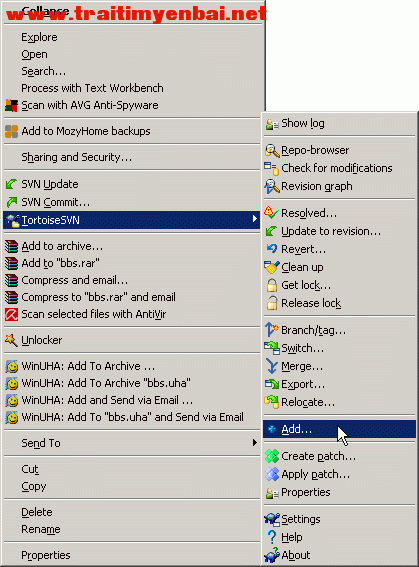
Chỉnh sửa nội dung mã nguồn :
1. Trước tiên các bạn nhấn chuột phải chọn SVN Update để có được thông tin mới nhất từ hệ thống, sau đó mở Show Log và Check for modifications xem các sửa đổi từ thành viên khác.
2. Bắt đầu phiên làm việc của mình như thường lệ sau khi đã kiểm tra thông tin mới nhất. Hãy cố gắng hoàn tất file đang sửa trước khi nhấn SVN Commit...
Các xung đội khi có từ 2 người trở lên cùng sửa 1 đối tượng :
1. Thao tác như phần 1 ở trên. Khi đó file đang fix bị xung đột (file gốc) sẽ có đuôi là .mine còn file gốc sẽ có nội dung mà cả 2 client đã thay đổi.
2- Xem file gốc để “đoán” xem chuyện gì đã xảy ra và chỉnh sửa lại. Hoặc bạn có thể dùng check modification tool (click chuột phải, chọn TortoiseSVN → Check for modification).
3- Sau khi đã chỉnh sửa xong file gốc này, bạn phải thông báo cho SVN rằng conflict đã được fix bằng cách click chuột phải, chọn TortoiseSVN → Resolved… Sau đó mới có thể Commit được.
Loại bỏ file không cần đưa vào sourcecode có trong thư mục:
Khi thao tác chỉnh sửa code đôi khi ta sẽ phải dùng editor có lưu .bak file. Hoặc một vài file txt tạo ra để làm tracking nhưng chúng không cần đưa vào hệ thống source. Bạn hãy đưa chúng vào danh sách bỏ qua bằng cách nhấn click chuột phải vào tên file cần bỏ qua, chọn TortoiseSVN → Delete and add to ignore list (chọn *.bak để bỏ qua toàn bộ file .bak, chọn tên file để bỏ qua file đang thao tác) |
Cảm ơn
-
Xem tất cả
|

 [Lấy địa chỉ]
 /1
/1 





 Thẻ IP
 Thẻ đánh hơi
 Đăng lúc 24-11-2009 01:44 PM
 Thẻ thăng tiến
 Thẻ đỉnh cao
 Thẻ trầm mặc
 Thẻ huyên náo
 变色卡
变色卡 Thẻ cướp Tem
 Đóng đinh
 显身卡
显身卡
 Đăng lúc 24-11-2009 02:12 PM


